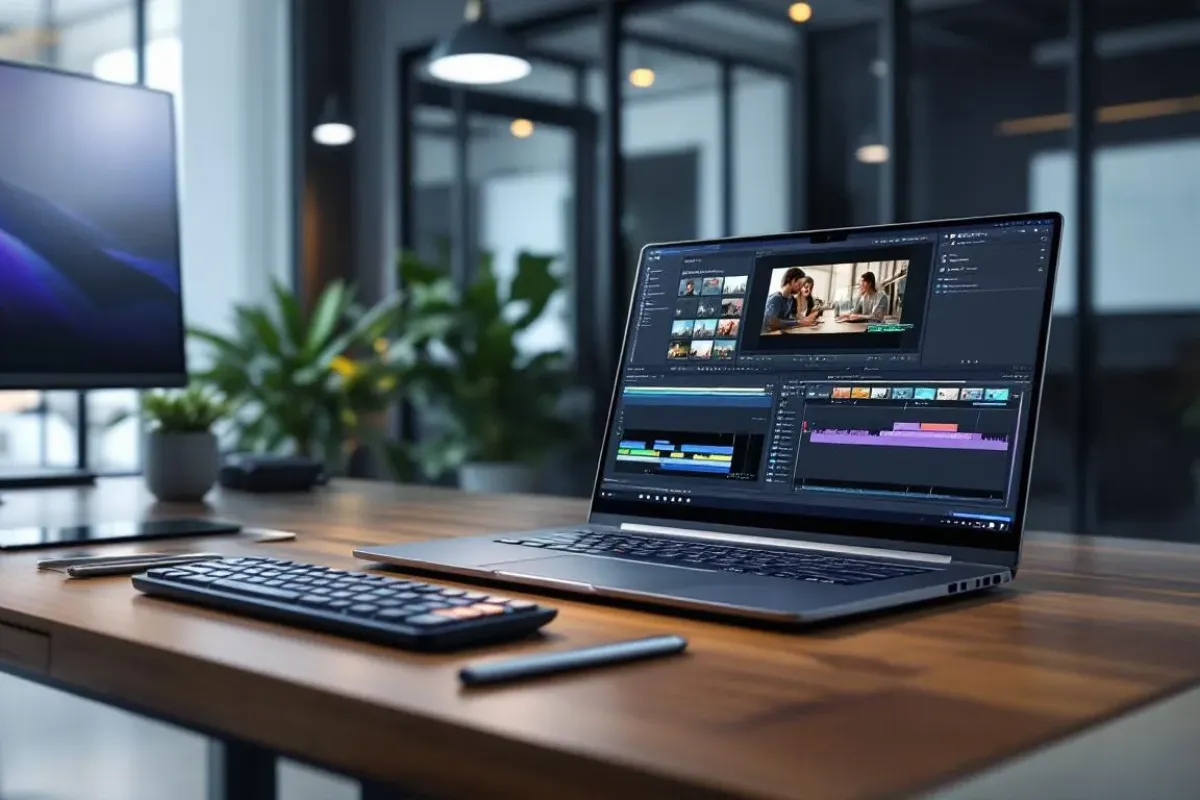
Elegir un portátil para edición de vídeo es una decisión de negocio. Esta guía le explica qué exigen los programas profesionales, cómo elegir procesador, memoria, gráfica, almacenamiento y pantalla, y cuándo comprar o alquilar.
sumario
- ¿Qué necesita realmente un portátil para editar vídeo?
- ¿Qué procesador elegir para editar vídeo sin problemas?
- ¿Cuánta RAM necesita un portátil para edición de vídeo?
- ¿Es imprescindible una tarjeta gráfica dedicada?
- ¿Qué almacenamiento y pantalla necesito para editar vídeo?
- ¿Qué portátil es mejor para editar vídeo según mi perfil?
- ¿Mac o PC para editar vídeo?
- ¿Conviene comprar o alquilar un portátil para edición de vídeo?
- ¿Qué errores evitar al elegir un portátil para edición de vídeo?
- ¿Cómo configurar el portátil para editar vídeo de forma óptima?
- ¿Qué portátiles profesionales ligeros conviene valorar en empresas?
- Conclusión: qué debe decidir su empresa
- Preguntas frecuentes sobre portátiles para edición de vídeo
¿Qué necesita realmente un portátil para editar vídeo?
Un equipo que se queda corto ralentiza la timeline, alarga los exports y obliga al equipo a esperar. Ese tiempo perdido se traduce en horas de trabajo y en plazos incumplidos.
Editar vídeo es una tarea exigente porque el ordenador tiene que hacer varias cosas a la vez: decodificar archivos pesados, reproducir la timeline en tiempo real, aplicar efectos, gestionar audio y, al final, exportar un archivo final. Cada una de estas tareas depende de un componente diferente.
Un portátil para edición de vídeo necesita equilibrar cuatro elementos:
- Procesador (CPU): determina la velocidad de cálculo general y el tiempo de exportación.
- Memoria RAM: mantiene fluida la reproducción y la gestión de capas, efectos y aplicaciones abiertas.
- Tarjeta gráfica (GPU) y VRAM: acelera efectos, transiciones, decodificación y codificación.
- Almacenamiento rápido (SSD): permite leer y escribir los rushes sin cuellos de botella.
Requisitos de Adobe Premiere Pro según la documentación oficial
Para saber qué equipo necesita, la mejor referencia es la documentación oficial. Adobe publica los requisitos del sistema de Premiere Pro, donde distingue entre dos niveles:
- Configuración mínima: pensada para trabajar con proyectos HD sencillos, pocas capas y efectos básicos.
- Configuración recomendada: orientada a proyectos 4K, efectos complejos, corrección de color y flujos de trabajo más exigentes.
Dicho de otro modo, la configuración mínima le permite editar, pero la recomendada es la que le ahorra tiempo cada día. Estos datos deben contrastarse con la página oficial en el momento de la consulta, ya que Adobe actualiza sus versiones con frecuencia.
Procesador (CPU)
Adobe exige un procesador compatible con AVX2, que en la práctica significa Intel de generación reciente o AMD Ryzen. Cuando elija un chip, tenga en cuenta dos aspectos:
- El número de núcleos influye sobre todo en el renderizado y la exportación.
- La frecuencia de reloj influye en la fluidez de la interfaz y en la respuesta al mover clips o abrir menús.
Memoria RAM
La RAM es la mesa de trabajo de su ordenador. Cuanta más tenga, más material puede tener el programa a mano sin tener que recargarlo desde el disco. Esto se nota al reproducir la timeline con varias capas, al aplicar efectos o al trabajar con proxies y secuencias largas.
Nuestra recomendación editorial es:
- 16 GB como mínimo para HD.
- 32 GB para 4K y proyectos multicámara.
Tenga en cuenta un detalle: en muchos portátiles finos la memoria está soldada a la placa base y no puede ampliarse después. Antes de comprar, compruebe si el modelo tiene ranuras SO-DIMM libres o si la cantidad que ve en la ficha es la que tendrá para siempre.
Tarjeta gráfica y VRAM
La tarjeta gráfica acelera tareas como la reproducción en tiempo real, los efectos, las transiciones y el encoding. En Premiere Pro, el Mercury Playback Engine aprovecha la GPU mediante CUDA (en tarjetas NVIDIA) o Metal (en macOS), según el sistema.
Conviene distinguir entre:
- GPU integrada: comparte memoria con el procesador y es suficiente para HD y cortes básicos.
- GPU dedicada: tiene su propia memoria de vídeo (VRAM) y es casi imprescindible para 4K, motion graphics y efectos pesados.
Antes de decidir, revise que la tarjeta aparezca en la lista de compatibilidad de Adobe y que los controladores estén actualizados.
Sistema operativo
Adobe indica las versiones de Windows y macOS compatibles con cada versión del programa. Tenga en cuenta que una actualización mayor del sistema puede dejar fuera a un equipo antiguo. Si planea renovar el parque informático, valore la compatibilidad a medio plazo y no solo la del día de la compra.
Diferencias entre editar en HD, 4K y 8K
La resolución de sus rushes es el factor que más determina la configuración necesaria. Estos son los órdenes de magnitud habituales:
|
Resolución |
Datos por minuto de vídeo |
RAM recomendada |
Almacenamiento recomendado |
Tipo de equipo
|
|---|---|---|---|---|
|
Full HD (1080p) |
Moderados |
16 GB |
SSD de 512 GB o 1 TB |
Portátil ligero con GPU integrada |
|
4K UHD |
Elevados |
32 GB |
SSD NVMe de 1 TB o más |
Portátil con GPU dedicada |
|
6K / 8K |
Muy elevados |
64 GB o más |
SSD de 2 TB o más + almacenamiento externo |
Estación de trabajo |
Conclusión práctica: la resolución de sus rushes marca la configuración mínima. Si graba en 4K con una cámara, no tiene sentido editar en un equipo pensado solo para HD, aunque el precio sea más atractivo.
¿Qué procesador elegir para editar vídeo sin problemas?
Elegir el procesador adecuado es el primer paso para que su portátil para edición de vídeo no se quede corto. Para orientarse en las gamas y sus usos, es útil consultar la Guía de compra de PC y portátiles de Microsoft, que explica las diferencias entre gamas de procesadores según el tipo de trabajo.
¿Intel Core, AMD Ryzen o Apple Silicon?
En el entorno empresarial encontrará tres familias principales:
- Intel Core i5, i7 e i9.
- AMD Ryzen 5, 7 y 9.
- Apple M (M1, M2, M3 y sucesivos).
Una orientación sencilla:
- Core i5 o Ryzen 5: suficiente para montaje HD ligero, subtítulos y cortes sencillos.
- Core i7 o Ryzen 7: adecuado para el 4K habitual y proyectos con varias capas.
- Core i9 o Ryzen 9: pensado para proyectos pesados, multicámara y exportaciones frecuentes.
Tenga en cuenta que la generación del procesador importa tanto como el modelo. Un Core i7 de hace varios años puede rendir menos que un i5 actual. Compare siempre el modelo y la generación.
¿Cuántos núcleos necesito?
Los núcleos trabajan en paralelo, así que cuantos más tenga el procesador, más rápido se exportará un proyecto que sepa aprovecharlos. Como regla práctica:
- 6 núcleos como mínimo para un uso cómodo.
- Entre 8 y 12 núcleos para un trabajo intensivo con 4K, efectos y exportaciones largas.
Imagine que exporta un vídeo de 10 minutos. Con un equipo de 4 núcleos, la exportación podría tardar cerca de media hora y, con 8 o 12, el tiempo puede reducirse a la mitad o menos. Son cifras orientativas, que dependen del códec, de la resolución y del software, pero ilustran bien la diferencia.
TDP y refrigeración: el rendimiento sostenido
El TDP (potencia térmica de diseño) indica cuánto calor genera un procesador. Un chip potente que se calienta demasiado reduce automáticamente su velocidad para no dañarse. A este fenómeno se le llama throttling.
Es un problema habitual en portátiles muy finos: rinden muy bien durante unos minutos y después bajan de ritmo justo cuando más los necesita, es decir, durante un export largo.
Consejo práctico: para los exports largos, priorice los chasis con refrigeración activa (ventiladores bien dimensionados y buena evacuación de calor) y evite los modelos ultrafinos si su trabajo incluye renderizados prolongados. Busque reseñas con pruebas de carga sostenida, no solo de rendimiento de pico.
¿Cuánta RAM necesita un portátil para edición de vídeo?
Es la pregunta más frecuente, y la respuesta corta es: depende de su tipo de proyecto. La siguiente tabla le servirá de referencia:
|
Tipo de proyecto |
RAM recomendada
|
|---|---|
|
HD ligero (cortes, subtítulos, formación interna) |
16 GB |
|
HD multicapa (varias pistas, música y gráficos) |
16 a 32 GB |
|
4K (rodaje con cámara o móvil de alta resolución) |
32 GB |
|
Motion graphics y 4K multicámara |
32 a 64 GB |
Recuerde que la memoria se comparte con el resto de aplicaciones abiertas. Si trabaja con un navegador lleno de pestañas, el cliente de correo, una herramienta de gestión de proyectos y el programa de edición, la RAM se reparte entre todos. Cerrar lo que no necesita puede liberar una cantidad considerable de memoria.
¿Se puede ampliar la memoria después de la compra?
No siempre. Muchos portátiles profesionales finos tienen la RAM soldada, lo que significa que la cantidad que compra es la que tendrá durante toda la vida del equipo. Antes de decidir, revise las especificaciones del fabricante y busque si hay ranuras SO-DIMM disponibles.
Si la ampliación es importante para su proyecto, elija desde el principio una configuración con margen. Es más barato que cambiar de equipo dentro de dos años.
¿Es imprescindible una tarjeta gráfica dedicada?
Depende del tipo de trabajo, pero para la mayoría de proyectos profesionales por encima del HD básico, la respuesta es sí. La tarjeta gráfica no solo mejora la fluidez: en muchos casos decide si puede trabajar en tiempo real o tiene que generar previsualizaciones constantemente.
GPU integrada frente a GPU dedicada
- GPU integrada: suficiente para cortes, subtítulos, sincronización de audio y montaje HD ligero. Su gran ventaja es que consume menos y permite portátiles más finos y con mayor autonomía.
- GPU dedicada: necesaria para el 4K, las transiciones complejas, el etalonaje (corrección de color) y los efectos en tiempo real.
Un ejemplo concreto: si tiene que aplicar una corrección de color a varios planos 4K en una misma secuencia, con una GPU integrada puede que la reproducción vaya a saltos. Con una GPU dedicada, la reproducción suele ser fluida y le permite tomar decisiones creativas sin esperar.
¿Cuánta VRAM es recomendable?
La VRAM es la memoria propia de la tarjeta gráfica. Como orientación:
- 4 GB como mínimo para 4K.
- Entre 6 y 8 GB para proyectos cargados, con muchos efectos, capas o motion graphics.
Antes de comprar, consulte la lista de tarjetas certificadas por Adobe para Premiere Pro, ya que no todas las GPU están optimizadas para el software.
Tarjetas NVIDIA, AMD y Apple: qué ventajas aporta cada una
- NVIDIA: la aceleración CUDA está muy bien soportada en Premiere Pro, lo que la convierte en una opción segura para equipos con Windows.
- Apple: la aceleración Metal y la memoria unificada de los chips Apple Silicon son muy eficientes, sobre todo con Final Cut Pro.
- AMD: ofrece buenas prestaciones según el modelo, pero conviene verificar la compatibilidad con el software que vaya a usar.
¿Qué almacenamiento y pantalla necesito para editar vídeo?
Los componentes técnicos no lo son todo. El almacenamiento y la pantalla condicionan su día a día y la calidad final de su trabajo.
¿Cuánto espacio de almacenamiento necesito?
Los vídeos ocupan mucho espacio, y un disco lento o lleno ralentiza cualquier flujo de trabajo. Recomendamos:
- SSD NVMe de 512 GB como mínimo para el sistema y los programas.
- 1 TB para proyectos habituales, con rushes y archivos de caché.
- Un disco de trabajo independiente (scratch disk) para la caché y los archivos temporales de edición.
- Un SSD externo USB 3.2 o Thunderbolt para archivar proyectos terminados y rushes antiguos.
Separar el disco del sistema del disco de trabajo evita que el sistema operativo y el programa compitan por los mismos recursos mientras edita.
Pantalla: resolución, brillo y gama de color
Para trabajar con precisión, la pantalla debe mostrar los colores tal y como se verán en el resultado final. Estas son las especificaciones recomendadas:
- Resolución: Full HD como mínimo. 4K u OLED si el presupuesto lo permite.
- Cobertura de color: 100 % sRGB como mínimo e idealmente DCI-P3 si va a etalonar.
- Brillo: 300 nits como mínimo para trabajar en entornos luminosos.
Un monitor externo calibrado es una gran inversión para proyectos exigentes. Le permite comprobar los colores con más fiabilidad y, si trabaja en varios equipos, garantiza una referencia común. Un error de color en pantalla puede costar correcciones posteriores muy caras.
Conectividad: puertos necesarios
Antes de elegir, compruebe que el equipo incluya los puertos que va a necesitar:
- USB-C con Thunderbolt: para discos externos rápidos y monitores de alta resolución.
- HDMI: para conectar pantallas externas o proyectores.
- Lector de tarjetas SD: muy útil para importar rápidamente los rushes de cámara.
- USB-A: para periféricos antiguos, como ratones, teclados o memorias.
Un lector de tarjetas SD integrado parece un detalle, pero en un equipo que importa material cada día puede ahorrar mucho tiempo.
¿Qué portátil es mejor para editar vídeo según mi perfil?
Ahora llega la parte práctica. Cada perfil profesional tiene necesidades distintas, así que estas son nuestras recomendaciones orientativas. Todos los equipos están disponibles en alquiler a través de LiveRental.
Para proyectos HD y contenido para redes sociales
Este perfil incluye vídeos corporativos, community managers o responsables de la formación interna de la empresa. Trabajan en HD, editan clips cortos y necesitan que el equipo sea cómodo para moverse entre oficinas y reuniones.
Configuración orientativa: procesador cuadricore reciente, 16 GB de RAM, SSD de 512 GB y GPU integrada suficiente.
Modelo recomendado en alquiler: Lenovo ThinkBook 14 G6. Ofrece un buen equilibrio entre portabilidad y potencia.
Para un montaje ligero y reuniones de equipo en movilidad, este modelo ofrece un buen equilibrio.
Para edición 4K y motion graphics
Agencias, productoras de contenidos de marketing y equipos de postproducción necesitan más margen: trabajan con 4K, muchas capas y gráficos animados.
Configuración orientativa: procesador de 8 núcleos o más, 32 GB de RAM, GPU dedicada con 6 GB de VRAM o más y pantalla calibrada.
Modelo recomendado en alquiler: Lenovo ThinkBook 15 G4. Su pantalla más grande facilita trabajar sobre la timeline.
Opción complementaria: para los proyectos más pesados, un ordenador de sobremesa puede ser más adecuado. La HP Omen 40L GT21-2982nd funciona como estación de trabajo para renderizado intensivo y efectos 3D, y puede combinarse con un portátil para la edición en movilidad.
Para trabajo en movilidad y ediciones básicas
Reporteros, equipos que se desplazan y personas que necesitan montar material directamente en el lugar de grabación priorizan el peso, la autonomía y la robustez. Los ultraportátiles son muy cómodos, pero a veces sacrifican potencia gráfica.
Modelo recomendado: Lenovo T460S para montajes ligeros y revisión de proyectos en desplazamiento.
Nota: el HP ProBook 450 G3 es válido para revisar vídeos, añadir subtítulos y realizar tareas ofimáticas, pero no está pensado para la edición en 4K.
¿Mac o PC para editar vídeo?
Es una de las preguntas que más se repiten en las empresas. La respuesta correcta depende del software que utilice y del ecosistema que ya tenga su equipo.
Ventajas de macOS para la edición de vídeo
- Apple Silicon: ofrece un gran equilibrio entre eficiencia energética, rendimiento sostenido y memoria unificada.
- Final Cut Pro: está optimizado para macOS y es muy eficiente en flujos de trabajo de edición.
- Calidad de pantalla: muchos modelos integran paneles de alta calidad, útiles para trabajar con color.
Si quiere valorar un equipo Apple para su equipo, puede consultar el catálogo de Mac disponibles en alquiler.
Ventajas de Windows para la edición de vídeo
- Mayor variedad: existen configuraciones de todos los precios y con componentes que pueden ampliarse en algunos modelos.
- Compatibilidad amplia de tarjetas gráficas, especialmente NVIDIA, muy extendida en Premiere Pro.
- Facilidad de renovación y gestión de parque informático, con herramientas de administración muy consolidadas en entornos empresariales.
La Guía de compra de PC y portátiles de Microsoft recoge criterios generales para seleccionar un portátil Windows, como el equilibrio entre procesador, memoria, almacenamiento y autonomía, que son igual de válidos para la edición de vídeo.
¿Cuál elegir según su software?
|
Software |
Plataforma recomendada |
Observaciones
|
|---|---|---|
|
Adobe Premiere Pro |
PC con GPU NVIDIA o Mac con Apple Silicon |
Funciona en ambas plataformas |
|
Final Cut Pro |
Mac |
Solo disponible para macOS |
|
DaVinci Resolve |
PC o Mac |
Muy exigente con la GPU |
Regla práctica: si su equipo ya trabaja con Premiere Pro y Windows, un portátil con GPU NVIDIA será una opción sencilla. Si prioriza Final Cut Pro o un flujo de trabajo Apple, elija un Mac.
¿Conviene comprar o alquilar un portátil para edición de vídeo?
Esta es la decisión clave para muchas empresas. Y aquí es donde el alquiler tiene mucho que decir.
Coste total de propiedad: compra frente a alquiler
El precio de compra es solo una parte del coste. Para comparar bien, hay que tener en cuenta:
- Inversión inicial: el desembolso que debe asumir de una vez.
- Amortización: el valor que pierde el equipo con los años.
- Mantenimiento y soporte: reparaciones, garantía y sustitución en caso de avería.
- Actualización tecnológica: los programas y los procesadores avanzan rápido.
- Gestión del parque: tiempo dedicado a configurar, inventariar y reasignar equipos.
- Flexibilidad: capacidad de adaptar el número y el tipo de equipos a cada proyecto.
|
Criterio |
Compra |
Alquiler
|
|---|---|---|
|
Inversión inicial |
Alta |
Mínima |
|
Depreciación |
A cargo de la empresa |
No aplica |
|
Actualización tecnológica |
Requiere nueva compra |
Renovación según necesidad |
|
Gestión del parque |
Interna |
Compartida con el proveedor |
|
Flexibilidad |
Baja |
Alta |
|
Capital inmovilizado |
Sí |
No |
Comprar supone inmovilizar capital, y además el equipo pierde valor muy rápido. Alquilar convierte un gasto grande en un coste operativo, más fácil de prever y de ajustar.
¿Cuándo tiene sentido alquilar?
- Proyectos puntuales: una campaña, un evento o un rodaje de temporada.
- Picos de carga temporales: lanzamientos de producto o producciones intensivas.
- Necesidad de probar una configuración antes de invertir en ella.
- Renovación frecuente del material para seguir la evolución de los programas.
- Equipos en crecimiento que necesitan incorporar personas con rapidez.
Si quiere explorar opciones de alquiler para su empresa, consulte el catálogo de ordenadores para alquilar.
¿Cuándo conviene comprar?
- Uso diario y permanente durante varios años.
- Configuración muy específica o a medida, que no esté disponible en alquiler.
- Presupuesto de inversión disponible y estable, sin previsión de cambios en las necesidades.
¿Cómo funciona el alquiler de portátiles en LiveRental?
Con LiveRental, las empresas pueden alquilar portátiles y ordenadores de sobremesa con un servicio pensado para el entorno B2B:
- Presupuesto personalizado según el número de equipos, la configuración y la duración.
- Entrega en la fecha acordada.
- Configuración del equipo según las necesidades del proyecto.
- Soporte durante el periodo de uso.
- Devolución al finalizar el contrato.
Las condiciones económicas dependen de cada proyecto, así que le recomendamos solicitar un presupuesto personalizado para conocer las condiciones exactas.
Consulte el catálogo de equipos disponibles y solicite presupuesto para su proyecto.
Ejemplo práctico de cálculo
Imagine que necesita un portátil para edición de vídeo durante 12 meses. Comparemos dos opciones, sin importes:
- Compra: precio del equipo, amortizado en 3 años. Coste anual aproximado: el precio dividido entre 3, sin contar mantenimiento ni posibles incidencias.
- Alquiler: un pago periódico, que se abona solo durante el tiempo de uso real.
|
Concepto |
Compra (ilustrativo) |
Alquiler (ilustrativo)
|
|---|---|---|
|
Desembolso inicial |
Precio del equipo |
Sin desembolso inicial |
|
Coste en 12 meses |
Un tercio del precio (amortización a 3 años) |
Pago periódico durante 12 meses |
|
Mantenimiento y soporte |
A cargo de la empresa |
Según las condiciones acordadas |
|
Equipo tras 3 años |
Equipo de segunda mano con menos valor |
Renovación posible según necesidad |
Las cifras son ilustrativas. La conclusión práctica es calcular el coste por mes y por proyecto según su tasa de uso real. Si el equipo va a estar ocupado todo el año, comprar puede resultar más rentable. Si solo lo necesita en picos de trabajo, el alquiler suele ser la opción más eficiente.
¿Qué errores evitar al elegir un portátil para edición de vídeo?
Estos son los fallos más habituales, y cómo evitarlos.
Elegir solo por el precio
Un portátil barato con procesador modesto y sin GPU dedicada hará que pierda tiempo en cada exportación. Si su equipo pierde 20 minutos al día esperando renders, en un mes habrá perdido más de siete horas de trabajo. El ahorro inicial se evapora rápido.
Ignorar la refrigeración y la autonomía
Un chasis fino se calienta y reduce su rendimiento. Antes de comprar, busque pruebas de carga sostenida y revise la autonomía en uso real. Si el equipo va a trabajar enchufado la mayor parte del tiempo, la autonomía importa menos. Si va a estar en desplazamiento, es clave.
Comprar sin verificar la compatibilidad del software
No se fíe solo de la ficha comercial. Consulte la documentación oficial del programa, como los requisitos del sistema de Premiere Pro, y compruebe la compatibilidad de la GPU y del sistema operativo.
Olvidar la RAM y el almacenamiento futuro
Los proyectos crecen y los archivos también. Prevea al menos dos años de crecimiento y elija una configuración con margen. Si la RAM está soldada, no podrá ampliarla más adelante.
Descuidar la pantalla
Una pantalla mal calibrada muestra colores falsos. El resultado son correcciones posteriores, reediciones y, en el peor de los casos, un cliente insatisfecho. Invertir en una pantalla fiable es una inversión en calidad.
¿Cómo configurar el portátil para editar vídeo de forma óptima?
Un buen equipo rinde todavía mejor si está bien configurado. Estos consejos sirven tanto para un equipo comprado como para uno alquilado.
Ajustes de software
- Utilice proxies para editar rushes 4K de forma más ligera y exportar en resolución completa al final.
- Defina el disco de caché y el disco scratch en un SSD rápido, distinto del disco del sistema.
- Active la aceleración por hardware en las preferencias del programa.
- Actualice los controladores gráficos desde la web del fabricante de la GPU.
Por ejemplo, editar un proyecto 4K con proxies en HD puede hacer que la timeline responda con fluidez incluso en equipos de gama media. Después, al exportar, el programa vuelve a utilizar los archivos originales.
Hábitos de trabajo
- Cierre las aplicaciones innecesarias mientras renderiza.
- Conecte el portátil a la corriente durante los exports para que el procesador y la GPU trabajen a plena potencia.
- Use el modo de rendimiento del sistema operativo cuando edite.
Mantenimiento básico
- Limpie los ventiladores con regularidad, sobre todo si trabaja en entornos con polvo. Un ventilador obstruido es la causa más frecuente de throttling.
- Mantenga el sistema y los programas actualizados, con las copias de seguridad de sus proyectos al día.
¿Qué portátiles profesionales ligeros conviene valorar en empresas?
Para muchas empresas, el equipo de edición no es el único que necesitan. Las mismas personas suelen hacer reuniones, presentaciones y tareas de oficina. En estos casos, un portátil ligero y polivalente suele ser más rentable que destinar un equipo exclusivo a la edición.
Si su equipo necesita un portátil polivalente, consulte nuestra selección de los mejores portátiles profesionales ligeros para empresas.
Y si busca un modelo general para empresas que también sirva para editar, esa selección le ayudará a comparar opciones de forma rápida.
Conclusión: qué debe decidir su empresa
Elegir un portátil para edición de vídeo no consiste en buscar el equipo más potente ni el más barato. Consiste en encontrar la configuración que responde a sus proyectos, a su software y a su presupuesto. Antes de decidir, responda a estas preguntas:
- Resolución de los rushes y formato de salida: ¿trabaja en HD, 4K o más?
- Software utilizado y sus exigencias: ¿Premiere Pro, Final Cut Pro, DaVinci Resolve?
- Presupuesto y modelo de financiación: ¿compra o alquiler?
- Movilidad del equipo: ¿trabajan en la oficina, en platós o sobre el terreno?
- Volumen de proyectos y duración de uso: ¿es un uso diario y permanente o puntual?
Si tiene dudas sobre qué configuración necesita, en LiveRental le ayudamos a encontrar la solución adecuada para su equipo y su proyecto.
Solicite su presupuesto personalizado y descubra el catálogo completo de equipos en la categoría alquilar ordenadores.
Preguntas frecuentes sobre portátiles para edición de vídeo
¿Qué portátil necesito para editar vídeo en 4K?
Lo ideal es un equipo con procesador de 8 núcleos como mínimo, 32 GB de RAM, GPU dedicada con 6 GB de VRAM, SSD NVMe de 1 TB y pantalla calibrada. Para un equipo con estas características en formato portátil, el Lenovo ThinkBook 15 G4 puede servir de punto de partida: compruebe que su configuración cumpla estos requisitos.
¿Cuántos GB de RAM son suficientes para editar vídeo?
Para HD, 16 GB suelen bastar. Para 4K, lo recomendable son 32 GB. Para proyectos muy pesados, como motion graphics o multicámara, conviene considerar 64 GB.
¿Es mejor un Mac o un PC para editar vídeo?
Depende del software. Premiere Pro funciona en ambas plataformas, mientras que Final Cut Pro solo está disponible para Mac. Si quiere ver las opciones de Apple en alquiler, consulte el catálogo de Mac.
¿Se puede editar vídeo con un portátil básico?
Sí, para montajes HD sencillos, subtítulos y revisión de material. Para 4K y efectos pesados, no es recomendable. Para un uso ligero, el HP ProBook 450 G3 puede ser suficiente.
¿Conviene alquilar un portátil para un proyecto de vídeo puntual?
Sí. El alquiler evita una inversión grande, permite acceder a una configuración adaptada al proyecto y facilita la devolución cuando termina. Puede consultar las opciones en la categoría alquilar ordenadores.
¿Qué requisitos exige Adobe Premiere Pro?
Adobe distingue entre una configuración mínima, válida para proyectos HD sencillos, y una configuración recomendada, pensada para 4K, efectos y corrección de color. Entre los requisitos destacan un procesador compatible con AVX2, una cantidad suficiente de RAM y una GPU con soporte para aceleración por hardware. Consulte siempre la documentación oficial de Adobe, ya que las cifras cambian con cada versión.